IP
Showing posts with label ျမန္မာ Desing fonts. Show all posts

7/19/12

Sony Ericsson Live with Walkman WT19I ကို root ျဖင့္ ျမန္မာေဖာင့္

လက္ရွိလူငယ္ေတြၾကားမွာ ေခတ္စားေနတဲ႔
Sony Ericsson Live with Walkman WT19I
ကို root လုပ္ၿပီး Fontchanger နဲ႔ အသုံးၿပဳၿပီး ၿမန္မာေဖာင္႔ထည္႔နည္းေလးပါ။
root လုပ္ၿပီး ၿမန္မာစာေဖာင္႔အတြက္ fontchanger ကိုအသုံးၿပဳတာ ဖုန္းမွာ
original ပါတဲ႔ Japanese,Chinese font ေတြကို ၿပန္ၿပီးအသုံးၿပဳခ်င္တဲ႔သူေတြအတြက္
အသုံးၿပဳတာပါ။
fontchanger နဲ႔ အခုနည္းလမ္းေလးက Sony Ericsson WT19I ကို ဖုန္း OS ၿပန္မတက္တာေတြမၿဖစ္ပါဘူး။
Android version 2.2 (Froyo) firmware ႏွင္႔အထက္ အၿခား Android Phone ေတြမွာလဲ
အခုနည္းလမ္းနဲ႔ Root လုပ္လို႔ရပါတယ္။
Sony Ericsson Android OS သုံးဖုန္းေတြမွာ root လုပ္ဖို႔ မိမိကြန္ၿပဴတာမွာ
sony ericsson companion sofware ပထမဆုံး Install လုပ္ထားဖို႔လိုပါတယ္။
Driver Install လုပ္မထားပဲနဲ႔ Root လုပ္ဖို႔ အဆင္မေၿပႏိူင္ပါဘူး။
root လုပ္ဖို႔အတြက္ လိုအပ္တဲ႔ root tool မ်ားကို download ဆြဲပါ
sony ericsson companion sofware အားရယူရန္
media fire ၿဖစ္ SuperOneClick Tool v2.3.3 အားရယူရန္
Direct link ၿဖစ္ SuperOneClick Tool v2.3.3 အားရယူရန္
ဥပမာ အေနနဲ႔ root လုပ္မဲ႔ Sony Ericsson WT19I ရဲ႕အခ်က္အလက္ပါ

Model number
WT-19i
Android version
2.3.4
Baseband version
8z55A-AAABQoAZM-203028D-58
kernel version
2.6.32.9-oerf
SEMCUser@SEMCHost#1
Build number
4.0.2.A.0.58

Sony Ericsson WT19I ကို root လုပ္ၿပီး ၿမန္မာေဖာင္႔ ထည္႔နည္း
အဆင္႔ ၁ :
Root လုပ္ဖို႔တြက္ (Super One Click Root.rar ) ဖိုင္ကို Download ဆြဲပါ။
အဆင္႔ ၂ :
Desktop မွာ Download ဆြဲထားေသာ (Super One Click Root.rar ) ဖိုင္ ကိုၿဖည္ပါ။
အဆင္႔ ၃ :
Root လုပ္မဲ႔ Phone ကို USB Cable ကြန္ၿပဴတာနဲ႔ခ်ိတ္ဆက္ပါ။
Phone Setting>>Applications>>Unknown sources ႏွင္႔ Development>>မွ
USB debugging ကို Enable လုပ္ေပးပါ။
အဆင္႔ ၄ :
ၿဖည္ထားေသာ (Super One Click Root.rar ) ဖိုင္မွ SuperOneClikc.exe ကို
ကလစ္၂ခ်က္ႏွိပ္႔ၿပီး Run ေပးပါ။
အဆင္႔ ၅ :
Root button ကို ကလစ္ႏွိပ္ေပးပါ။
root အတြက္ Super One Click က အခ်ိန္ စကၠန္႔ ၂၀ အလုပ္လုပ္ေနပါလိမ္႔မယ္
Root install has completed! Would you like run a test ? box ေပၚလာလွ်င္
No ကိုေရြးၿပီး ကလစ္ ႏွိပ္ေပးပါ။
အခုအဆင္႔ေတြ မွန္ကန္စြာၿပီးရင္ေတာ႔ မိမိဖုန္းမွာ Superuser ရရွိၿပီး Root လုပ္လို႔ေအာင္ၿမင္သြားပါၿပီ။
Root လုပ္ၿပီးတဲ႔အခါ Phone ကို Restart လုပ္ေပးပါ။

Root လုပ္ပုံကို ပုံႏွင္႔တကြ ေဖာ္ၿပေပးထားပါတယ္

Root ကို ေအာင္ၿမင္စြာ ၿပလုပ္ၿပီးၿပီဆိုလွ်င္ ၿမန္မာစာေဖာင္႔ထည္႔ဖို႔အတြက္ ေရွ႔ဆက္သြားလိုက္ရေအာင္
Fontchanger ကိုသုံးၿပီး မူရင္း Japanese,Chinese font မေပ်ာက္ေအာင္ ၿမန္မာေဖာင္႔ထည္႔နည္း
fontchanger ကို install လုပ္ေပးပါ
(ေဒါင္းလုပ္ဆဲြဖို႔တြက္ လင္႔ေပးထားပါတယ္)
fontchanger application ထဲသို႔၀င္ေပးပါ
တခ်ိဳ႔ဖုန္းတြင္ fontchanger application တြက္
busybox ေတာင္းပါက busybox ကို install လုပ္ေပးပါ
(ေဒါင္းလုပ္ဆဲြဖို႔တြက္ လင္႔ေပးထားပါတယ္)
ဒုတိယအဆင္အေနနဲ႔
zawgyi.ttf ကို ဖုန္းရဲ႔ SD ကဒ္ထဲသို႔ ကူးထည္႔ေပးပါ
(ေဒါင္းလုပ္ဆဲြဖို႔တြက္ လင္႔ေပးထားပါတယ္)
Root Explore ကို install လုပ္ေပးပါ
(ေဒါင္းလုပ္ဆဲြဖို႔တြက္ လင္႔ေပးထားပါတယ္)
Root Explore application ထဲသို႔၀င္ေပးပါ
မိမိဖုန္းမွာ root လုပ္ထားလို႔ Sueruser premission ေတာင္းလွ်င္ allow လုပ္ေပးပါ
sdcard—>မိမိထည္႔ထားေသာ zawgyi_one.ttf ရွိတဲ႔ ဖိုဒါဆီသုိ႔သြားပါ—>zawgyi_one.ttf ဖိုင္ကို ဖိၿပီး Copy ကူးပါ
ၿပီးလွ်င္ ဘတ္ခလုတ္ ႏွိပ္ၿပီး fontchanger ဖိုဒါဆီသို႔သြားၿပီး past လုပ္ပါ
Home Screen သို႔ၿပန္သြားၿပီး fontchanger software ထဲသို႔၀င္ပါ။
ခုနကထည္႔ထားေသာ ေဇာ္ဂ်ီေဖာင္႔ကို ေတြ႔ရပါမယ္
ေဇာ္ဂ်ီေဖာင္႔ကို ႏွိပ္ၿပီး set ကိုေရြးၿပီး ႏွိပ္႔ေပးပါ
apply , preview ႏွင္႔ cancel ေပၚလာလွ်င္
apply ကိုေရြးေပးပါ။
rebootnow ႏွင္႔ reboot later ေပၚလာလွ်င္ rebootnow ကိုမႏွိပ္ပဲ
Power button ကိုႏွိပ္ၿပီး Power ပိတ္ေပးပါ။
( fontchanger နဲ႔ ဖုန္းကို restart ခ်ေပးလွ်င္ ဖုန္းၿပန္အတက္မွာ
တခါတေလ ဖုန္းၿပန္မတက္တာေတြ ၿဖစ္မွာစိုးလို႔ပါ )
ကြ်န္ေတာ္ကေတာ႔ အခုနည္းလမ္းေလးနဲ႔ ၿပဳလုပ္ပါတယ္။
Power ပိတ္သြားၿပီဆိုလွ်င္ ၁ မိနစ္ေလာက္ ခဏေစာင္႔ေပးပါ။
ၿပီးလွ်င္ Power button ကိုၿပန္ႏွိပ္ၿပီး ဖုန္းကိုဖြင္႔ပါ။
အဲဒီအဆင္႔ေတြ ၿပီးသြားလို႔ ဖုန္းၿပန္တက္လာတဲ႔ခ်ိန္မွာ မူရင္းတရုတ္ေဖာင္႔မေပ်ာက္ပဲ
ၿမန္မာေဖာင္႔နဲ႔ တြဲဖတ္ၿပီးအသုံးၿပဳလို႔ရပါၿပီ။


fontchanger.apk အားရယူရန္


Root Explore.apk အားရယူရန္


Busybox.apk အားရယူရန္


Zawgyi_One.ttf font အားရယူရန္


ၿမန္မာစာကီးဘုတ္ အားရယူရန္

Sony Ericsson Live with Walkman WT19I ကို root လုပ္ၿပီး ၿမန္မာေဖာင္႔ထည္႔နည္းအတြက္
အခုနည္းလမ္းေလးနဲ႔ အဆင္ေၿပၿပီး ၾကိဳက္ႏွစ္သက္မယ္လို႔ထင္ပါတယ္။
အားလုံးကို ေက်းဇူးလွ်က္ပါ အေပါင္သား

3/11/12

Myanmar OS PC အေၾကာင္း

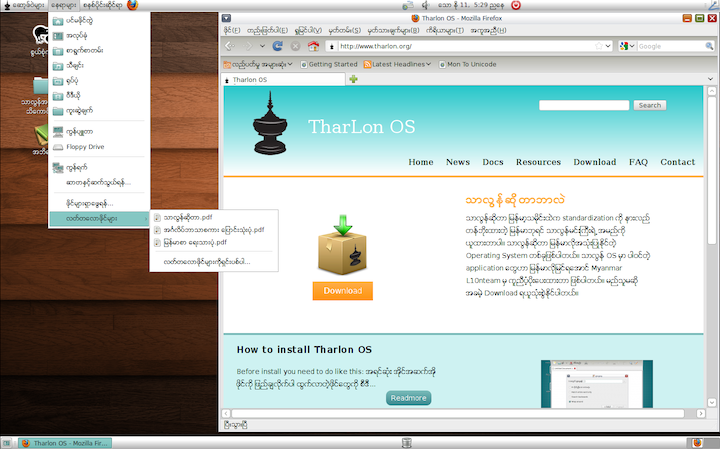
HV -  ျမန္မာစာသုံး ကြန္ပ်ဴတာ စက္လည္ပတ္မႈတစ္ရပ္ သာလြန္လင္းနစ္ Myanmar OS ယေန႔တြင္ထြက္ရွိျပီး အခမဲ့ျဖန္႔ေဝေနသည္ဟု သိရသည္။    
သာလြန္ ျမန္မာ OS
သာလြန္ဆိုတာ ျမန္မာ့သမိုင္းထဲက standardization ကို နားလည္ တန္ဖိုးထားတဲ့ ျမန္မာဘုရင္ သာလြန္မင္းႀကီးရဲ႕ အမည္ကို ယူထားတာပါ။ သာလြန္ဆိုတာ ျမန္မာလိုအသုံးျပဳနိုင္တဲ့ Operating System တစ္ခုျဖစ္ပါတယ္။ သာလြန္ OS မွာ ပါဝင္တဲ့ application ေတြဟာ ျမန္မာလိုျမင္ရေအာင္ Myanmar L10nteam မွ ကူညီပံ့ပိုးေပးထားတာ ျဖစ္ပါတယ္။ မည္သူမဆို အခမဲ့ Download ရယူသုံးစြဲႏိုင္ပါတယ္”ဟု သာလြန္ အင္တာနက္စာမ်က္ႏွာတြင္ ေဖာ္ျပထားသည္။
၄င္းအစီအစဥ္ကို လေပါင္းမ်ားစြာကစိတ္ကူးပုံေဖၚခဲ့ၿပီး အဓိကဦးစီလုပ္ေဆာင္ေနသူမွာ solveware solution မွ ကိုေငြထြန္း ျဖစ္သည္။
သာလြန္ OS ကို ျပည္တြင္းျပည္ပရွိ ျမန္မာစာသုံး ကြန္ျပဴတာ လည္ပတ္မႈစနစ္တစ္ခု ျဖစ္ေပၚလာေရးအတြက္ ေထာက္ခံအာေပးသူမ်ား စုေပါင္းကာ လြန္ခဲ့ေသာ ေမလက စတင္ခဲ့ၾကၿပီး ေအာက္တိုဘာ ၁၇ ရက္ေန႔တြင္ အစမ္းသုံးျဖန္႔ေဝခဲ့ရာ ယေန႔ ၁၁၊ ၁၁၊ ၁၁ ရက္ေန႔မွာ ဗါရွင္းအျပည့္ အခမဲ့ျဖန္႔ေဝေနသည္။ ဤေနရာ တြင္ရယူႏိုင္ပါသည္။
လင္းနစ္အသုံးျပဳေနသူ ေမာင္းဖိုးၾကည္ကေတာ့ သာလြန္ ျမန္မာလင္းနစ္ႏွင့္ ပတ္သက္ျပီး “ဗမာလိုျဖစ္သြားတာ သုံးရတာ အဆင္မေျပတာေတြေတာ့ရွိတယ္ ဥပမာေျပာရရင္ package ေတြသြင္းရတာ အဆင္မေျပဘူး၊ source file ေတြက ဗမာလိုနားမလည္ဘူး manual install မွ အဆင္ေျပမယ္ သာမာန္ အသုံးျပဳသူေတြအေနနဲ႔ကေတာ့ နည္းနည္းကြက်တယ္ ႀကိဳးစားထားတာဂုဏ္ယူဖို႔ေကာင္းတယ္ လြယ္တဲ့ကိစၥေတာ့မဟုတ္ဘူး” ဟု ေျပာသည္။
သာလြန္ OS ဘာသာျပန္မႈဆိုင္ရာမ်ားကို Myanmar L10N Group (Myanmar Localization Group) က အဓိက ၾကိဳးပမ္းလုပ္ေဆာင္ေပးခဲ့ၿပီး သာလြန္ OS  ရွိ ျမန္မာဘာသာျပန္ဆိုမႈမ်ားအတြက္ ျမန္မာ Open Source Developer မ်ား အသိုင္းအဝိုင္းတစ္ခု ျဖစ္လာေစရန္ ရည္ရြယ္သည့္ Libre Works ၏ ပံ့ပိုးကူညီမႈျဖင့္ Myanmar L10N Group (Myanmar Localization Group) က ႀကိဳးပမ္း လုပ္ေဆာင္ခဲ့ျခင္း ျဖစ္သည္။
Myanmar L10N Group သည္ ျမန္မာစာသုံး ကြန္ျပဴတာ စက္လည္ပတ္မႈစနစ္ ျဖစ္ေျမာက္ေရးအတြက္ ျပည္တြင္းျပည္ပရွိလူငယ္မ်ား စုဖြဲ႕လုပ္ေဆာင္ေနေသာ အသိုင္းအဝိုင္းတစ္ခု ျဖစ္သည္။
သာလြန္ OS မွာ ပါဝင္ေသာ ေဖါင့္စာလုံးမွာ Unicode ကို အေျခခံထားၿပီး ျမန္မာစာသာမက တိုင္ရင္းသားစာေပမ်ားျဖစ္ၾကသည့္ မြန္၊ ရွမ္း၊ ကရင္ ဘာသာတုိ႔ကုိ rendering လုပ္ယူႏုိင္ၿပီး၊ Linux TharLon OS မွာသာမက Window OS ၊ အျခား Linux ႏွင့္ Mac OS X ေတြမွာလဲ Rendering အလုပ္လုပ္သည္။ ၄င္ေဖါင့္ကို ရွမ္းတိုင္းရင္းသား စိုင္းဒီဒီဇြန္က ေရးဆြဲေပးခဲ့ျခင္းျဖစ္သည္။ (၄င္းေဖါင့္စာလုံးမ်ားအား ရယူႏိုင္ပါသည္။ (http://code.google.com/p/tharlon-font/)
သာလြန္ စက္လည္ပတ္မႈစနစ္သည္ ဦးဘြန္တုလင္းနက္(စ္) ကို အေျခခံထားေသာ ျမန္မာကြန္ပ်ဴတာစနစ္ (OS) တစ္ခုျဖစ္သည္။ ျမန္မာတို႔ႏွင့္ ဆီေလ်ာ္ေအာင္ ျပဳျပင္ မြမ္းမံ ျပန္ဆိုထားေသာ္ မူကြဲတစ္မ်ဳိးလည္းျဖစ္ပါသည္။ သာလြန္သည္ အမ်ားပုိင္ကြန္ပ်ဴတာစနစ္တစ္ခုျဖစ္ၿပီး ေစတနာ့ဝန္ထမ္း အိုင္တီလုပ္အားေပးမ်ား စုေပါင္းလုပ္ေဆာင္ထားကာ အကန္႔အသတ္မဲ့ လြတ္လပ္စြာ အခမဲ့ ရယူ၊ သုံးစြဲ၊ ျပန္လည္ျဖန္႔ေဝႏိုင္သည္ဟု သိရသည္။
ယခုထုတ္လုပ္ခဲ့ေသာ သာလြန္လင္းနစ္ OS သည္ ကြန္ပ်ဴတာစက္လည္ပတ္စနစ္တြင္ ျမန္မာစာျဖင့္အသုံးျပဳမႈအတြက္ ပထမဆုံးစတင္တီထြင္မႈလည္း ျဖစ္သည္။

9/30/11

Android ဖုန္းမ်ားတြင္ျမန္မာေဖာင့္ထည့္သြင္းနည္း


မည္သည့္ စမတ္ဖုန္း(Android ) မဆို ျမန္မာေဖာင့္ကို အလြယ္တကူ ထည့္သြင္းႏိုင္ပါျပီ..။
ဒီနည္းကို myomyanmar.net မွ ကူးယူေဖၚျပပါသည္။ ကၽြန္ေတာ့္ ဖုန္းမွာ SKY Vega-X ပါ.။
ဒီနည္းအတိုင္း အစဥ္ေျပသြားပါတယ္။ တျခား သူငယ္ခ်င္းဖုန္းေတြလဲ ဒီနည္းနဲ ့ လုပ္ေပးခဲ ့ပါတယ္။

ဒီထည့္သြင္းမယ့္ နည္းလမ္းေတြအတြက္ အင္တာနက္ခ်ိတ္ဆက္ၿပီးဖုန္းေတြမွာ ကြန္ပ်ဳတာ
ေတာင္ မလုိအပ္ပဲ တိုက္ရိုက္ ထည့္သြင္းႏိုင္သလို အင္တာနက္ ခ်ိတ္ဆက္ထားျခင္းမရွိတဲ့
Phone ေတြကေတာ့ လိုအပ္တဲ့ Software ေတြကို Download ရယူၿပီး SD Card ဒါမွမဟုတ္
ကြန္ပ်ဳတာကေန တဆင့္ ထည့္သြင္းႏိုင္မွာျဖစ္ပါတယ္။

ပထမဆံုးအေနနဲ႔ေအာက္ကလိုအပ္တဲ့ apps package ေတြကုိ ဒီမွာ ေဒါင္းလိုက္ပါ ။

z4root 1.3, FontChangerLite_v1.8.5 ,
MyanDroid-Soft-Keyboard-Zawgyi-Beta , Zawgyi.ttf

ၿပီးရင္ စက္ကုိ Root လုပ္ေပးရပါမယ္။
Root လုပ္ဖုိ႔အတြက္ ေဒါင္းထားတဲ့ package ထဲက Z4root ကုိ install လုပ္ပါ။

install ၿပီးရင္ေတာ့ Software ကုိဖြင့္ပါ။
Permanent Root ဆိုတာကုိ ေရြးပါ။

(အဲဒီအဆင့္မွာ USB debugging ဆိုတာကို ON ထားဖို႔အတြက္ Application setting ကုိေရာက္
သြားပါလိမ့္မယ္၊ Application setting မွတဆင့္ Development ထဲမွာ USB debugging ကုိ On
ေပးလိုက္ပါ )

ဒါပီးရင္ေတာ့ Z4root ကုိျပန္ဖြင့္ပီး Permanent Root ကုိ ျပန္ေရြးပါ။
ဒါဆိုရင္ေတာ့ သူ ့ဘာသာ အလုပ္လုပ္ျပီး reboot လုပ္သြားပါလိမ့္မယ္ ။

ျပန္တက္လာရင္ေတာ့ ေဒါင္းထားတဲ့ package ထဲက FontChangerLite_v1.8.5 ကုိ သြင္းပါ ။
fontChanger ကုိသြင္းျပီးရင္ေတာ့ SDCard ထဲမွာ ” .fontchanger ” ဟူေသာ folder တခုေတြ ့
ပါလိမ့္မယ္။

ေဒါင္းထားတဲ့ package ထဲက Zawgyi.ttf ကုိ ” .fontchanger ” ထဲကုိသြားထည့္ေပးရပါမယ္။
fontchanger folder ကုိျမင္ရဖို့အတြက္ AndExplorer လိုမ်ိဳး file manager တခုတခုနဲ့ ဖြင့္ရပါမယ္
ထည့္ၿပီးရင္ေတာ့ FontChanger ကုိဖြင့္ပါ။ Zawgyi ဆိုတာေတြ ့ပါလိမ့္မယ္ ၊
Zawgyi ကုိ ဖိထားလိုက္ပါ Set Zawgyi ဆိုပီး prompt တခုေပၚလာပါမယ္
အဲမွာ Apply ကုိေရြးေပးရပါမယ္။Reboot now ထပ္ေရြးလိုက္ပါ။
ဒါဆိုရင္ေတာ့ အားလံုးနီးပါး ၿပီးပါၿပီ။

စက္ျပန္တက္လာရင္ေတာ့ ေဒါင္းထားတဲ့ package ထဲက MyanDroid-Soft-Keyboard-
Zawgyi-Beta ကုိ install လုပ္ပါ။
သြင္းၿပီးရင္ Setting ထဲက Language & keyborad ထဲမွာ MyDroid Soft Keyboard ကုိ
select ေပးလိုက္ပါ။
အခုဆိုရင္ သံုးလို႔ရေနပါၿပီ၊ သံုးဖို႔အတြက္ Notepad ထဲဝင္ျပီး စမ္းသပ္ႏုိင္ပါတယ္။
notepad ကုိဖြင့္ပါ (menu => Add note ) နဲ႔ note တခုေခၚပီး စာရိုက္တဲ့ေနရာကုိ ဖိထားလိုက္ပါ။
Input Method ဆိုပီးေပၚလာပါလိမ့္မယ္။ အဲဒီမွာ MyanDroid Soft Keyborad ကုိ ေရြးလိုက္ပါ။

6/18/11

Myanmar Fonts

သယ္ရင္းတို႔အတြက္ ျမန္မာေဖာင့္ဒီဇိုင္း မ်ိဳးစံုကို ကြ်န္ေတာ္တင္ေပးလိုက္ပါတယ္ခင္ဗ်ာ
အဆင္ေျပရင္ေတာ့ေအာက္မွာေဒါင္းႏိုင္ပါတယ္ခင္ဗ်ာ


Burmese Fonts Download

Zawgyi Font and Keyboard Installation

အားလံုးကိုေက်းဇူတင္လွ်က္ ကိုထက္

3/7/11

ျမန္မာfont Desing မ်ိဳးစံု


ေနရာစံုမွာ အသံုးတည့္တဲ့ ေဖာင့္ေတြလုိ ဆုိရပါမယ္။ မဂၢဇင္းစာအုပ္ေတြ၊ ဂ်ာနယ္ေတြမွာလည္း ေတာ္ေတာ္ သံုးစဲြေနၾကပါတယ္။ လူတုိင္းရဲ႕ ကြန္ပ်ဴတာတုိင္းမွာ ရွိသင့္သလုိ ကြန္ပ်ဴတာတုိင္းမွာလည္း ရွိေနၾကမွာပါ။ လုိရမယ္ရ ေဖာ္ျပေပးလုိက္ပါတယ္။ Download လုပ္ယူပါ။

Twitter Delicious Facebook Digg Stumbleupon Favorites More

 
Design by Free WordPress Themes | Bloggerized by Lasantha - Premium Blogger Themes | Enterprise Project Management